-
가상화, 반가상화 솔루션 Citrix Xenserver-3카테고리 없음 2023. 3. 6. 10:51
4. Hypervisor Virtualization - Citrix Xenserver
4.1 다운로드
4.1 시스템 구성
설치

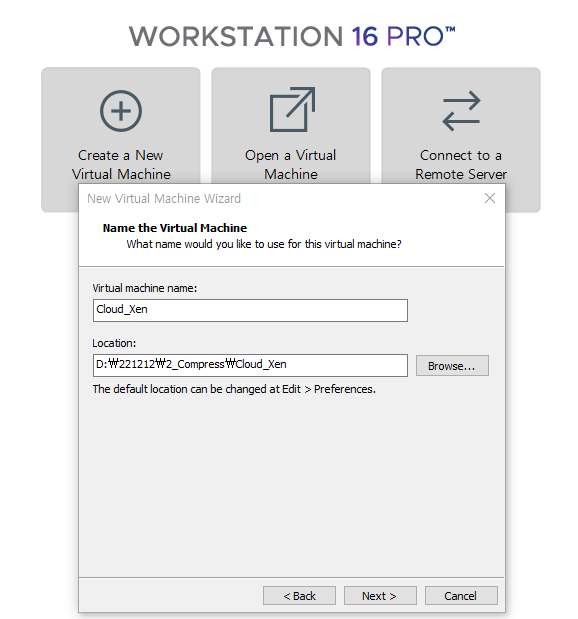

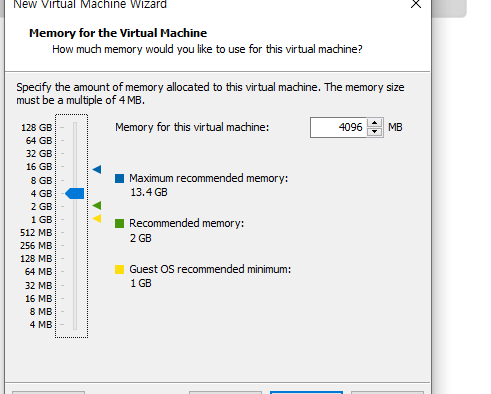
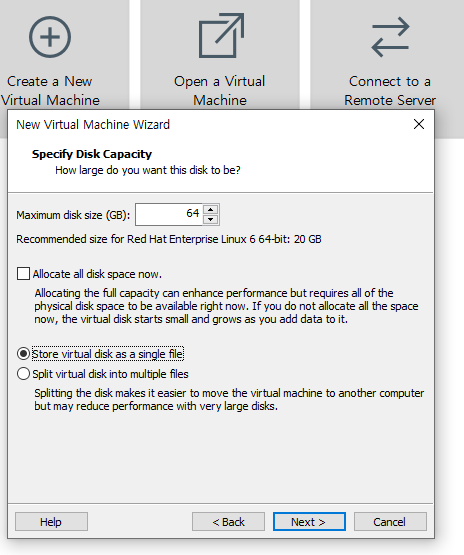
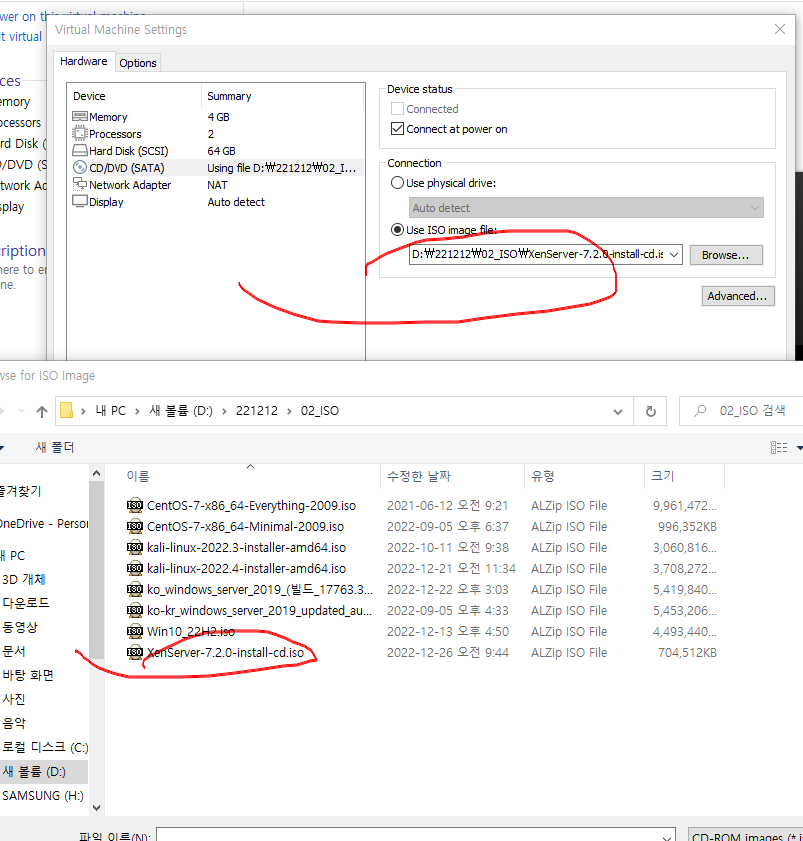

클릭
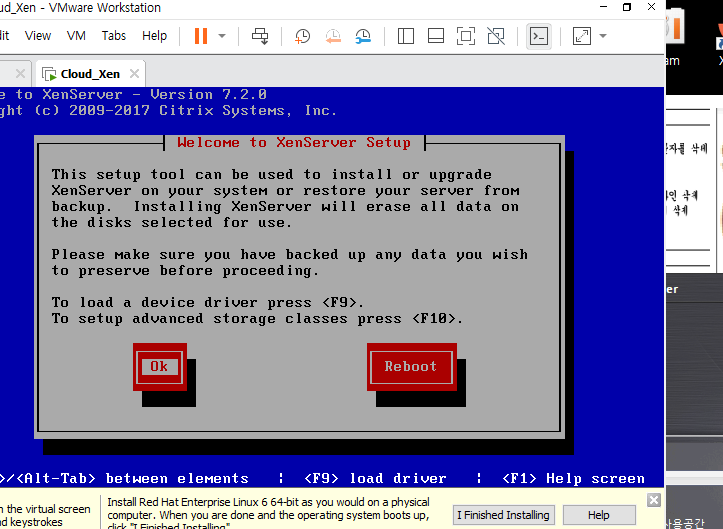
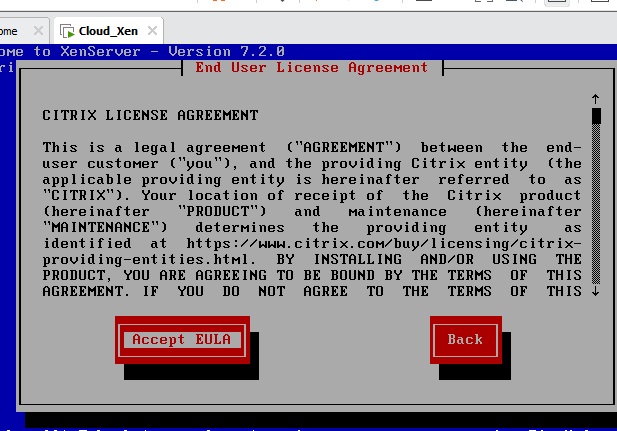
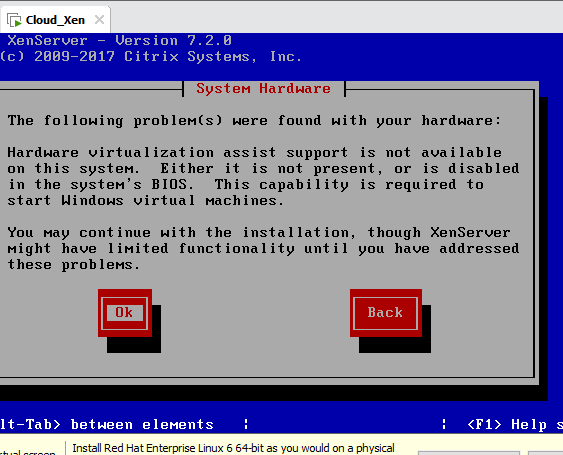
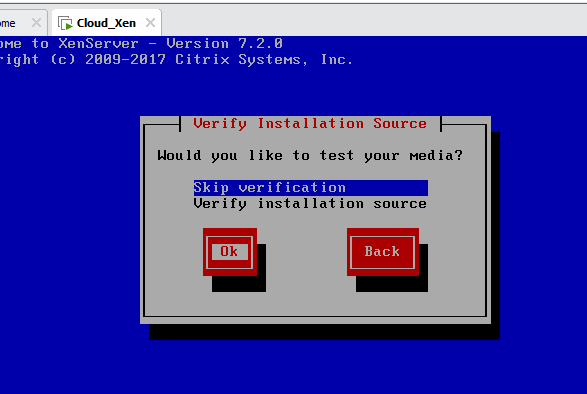
ststic에다가 스페이스 누르고 아이피 입력 192.168.10.128 , 255.255.255.0 192.168.10.2
dns : 192.168.10.2
asia > seoul >

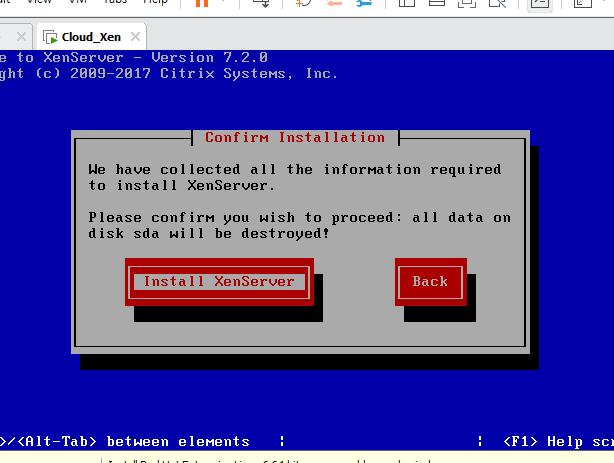
뭔가 창이 뜨면 성공
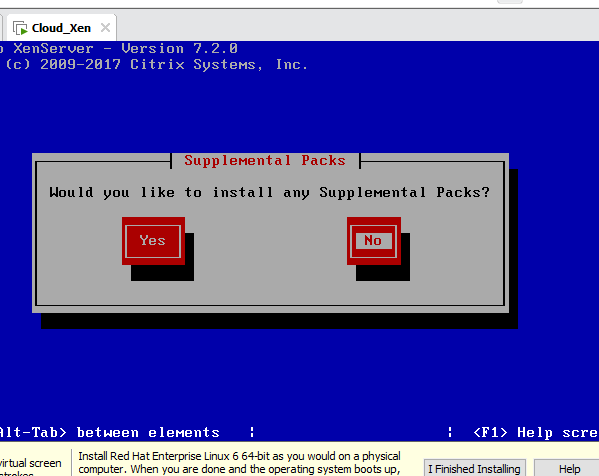

4.2 Xenserver에 터미널(Putty) 접속하기
위와같은 IP로 putty 접속
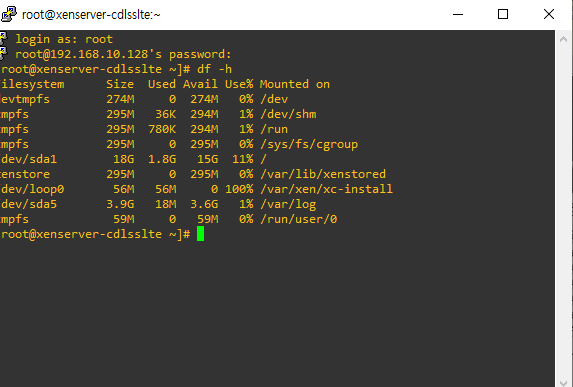
64기가 디스크를 잡았었으니 32기가 정도 남아있는듯
4.3 네트워크 설정
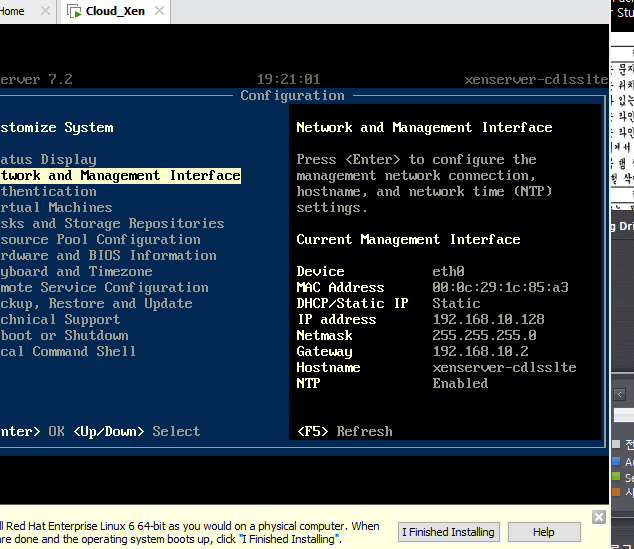

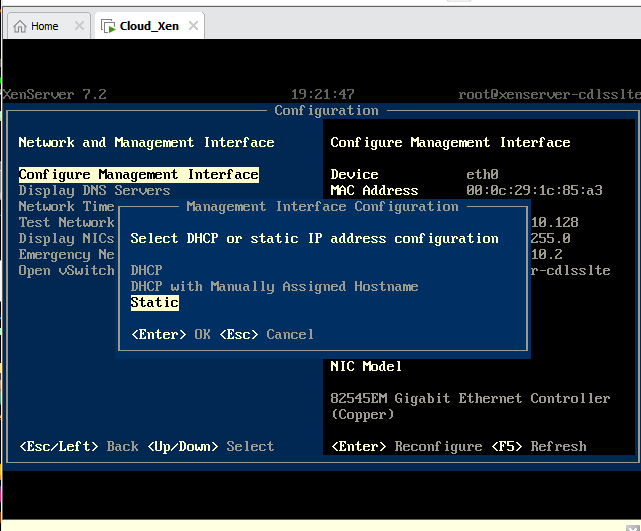
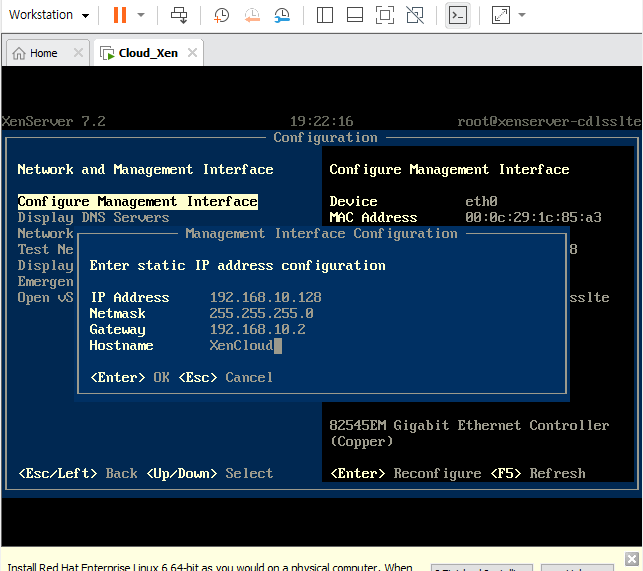
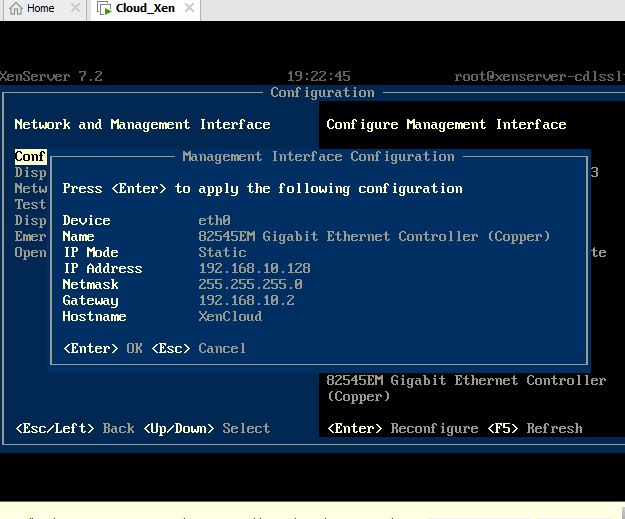
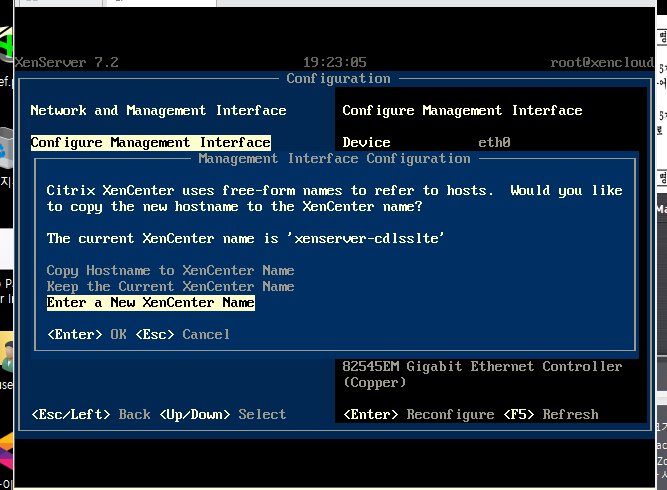
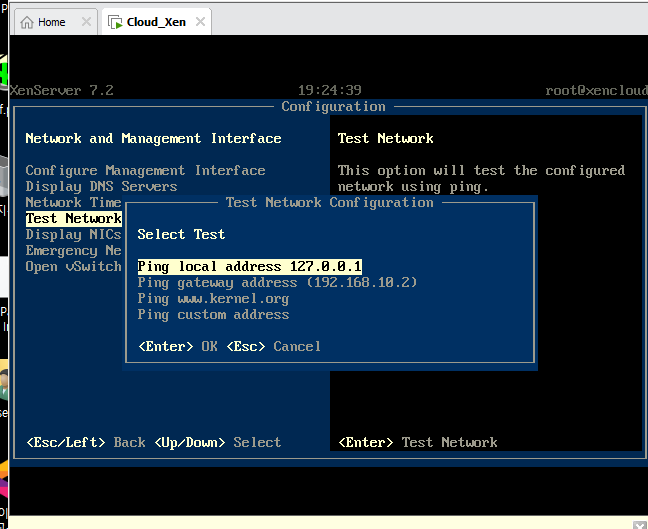

마지막 꺼 8.8.8.8(외부)핑 때리기후 엔터 누르고 esc 누르면 초기화면 가짐


init 6 때리기(hostname 바꾸기 위해 재부팅 해줌)
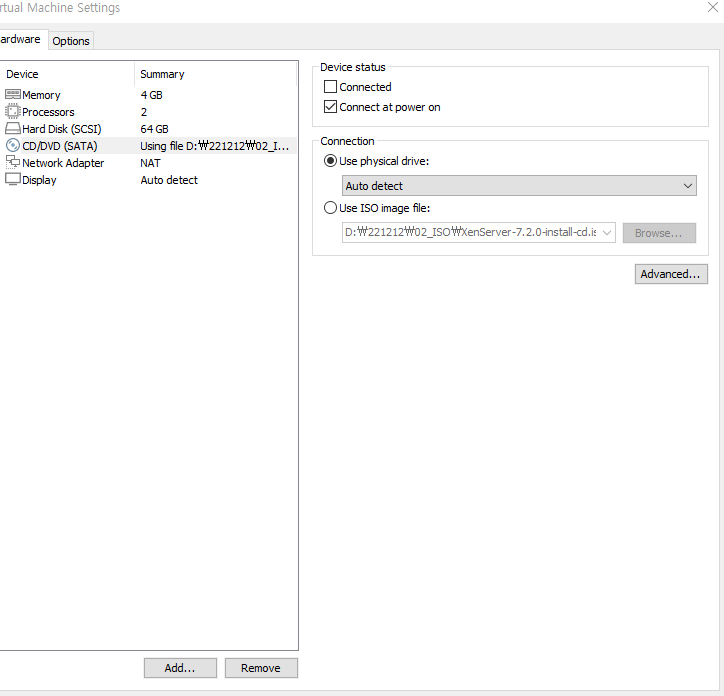
4.4 XenCenter(XenServer를 관리하는 툴)
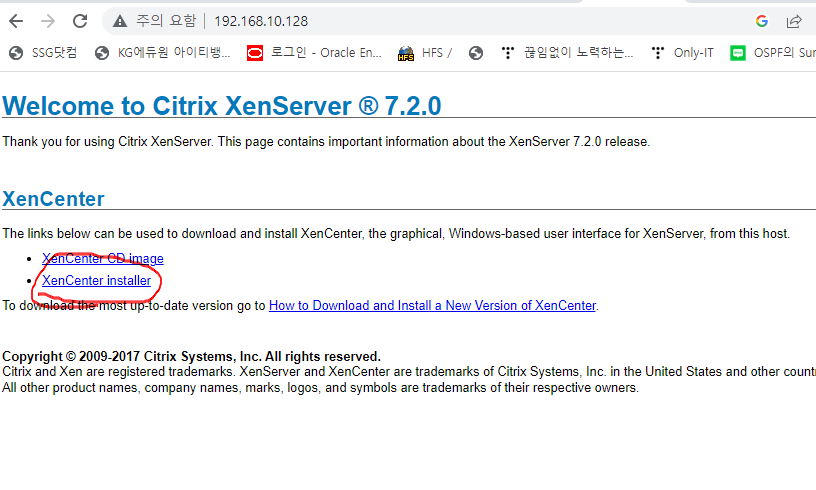
로컬 ip 입력(web browser에서) 그리고 클릭
다운받은 것을 기존설정으로 깔기 후 띄우면 끝

add new server

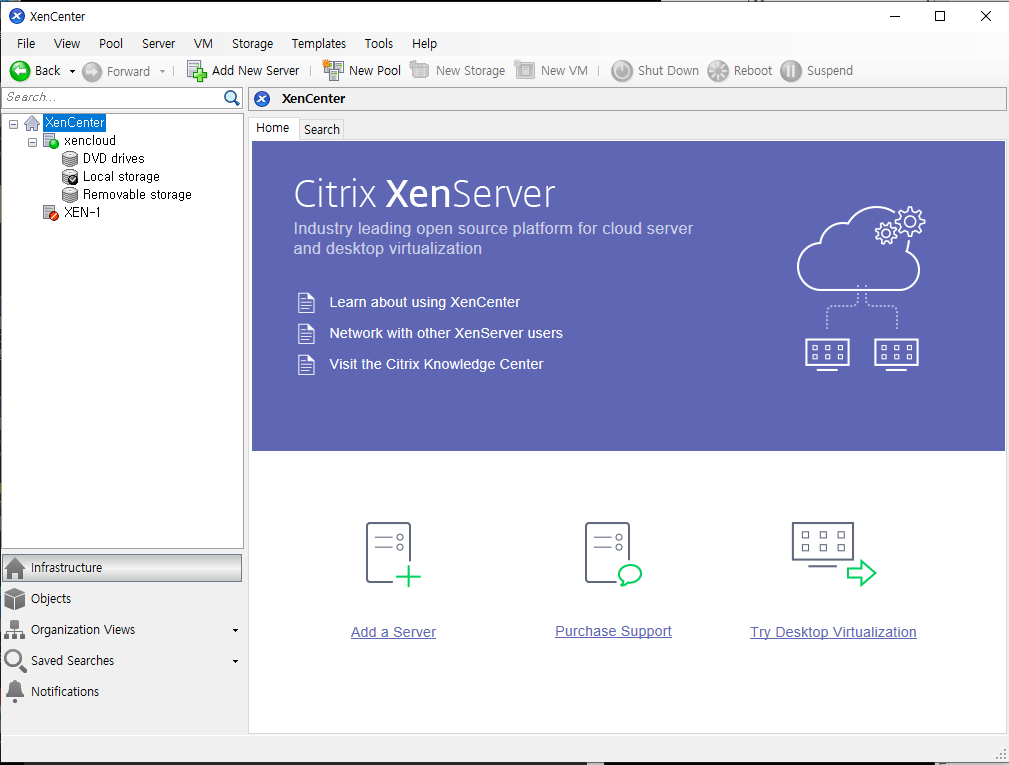
나오면 성공
-실행
-XenServer 접속
4.5 HDD 추가하기
- HDD 2개(SCSI Type,32GB, 64GB) 추가하기( 절대! 자동마운트금지)
먼저 샷다운으로 꺼놓고 ( init 0 ) 입력하면 꺼짐
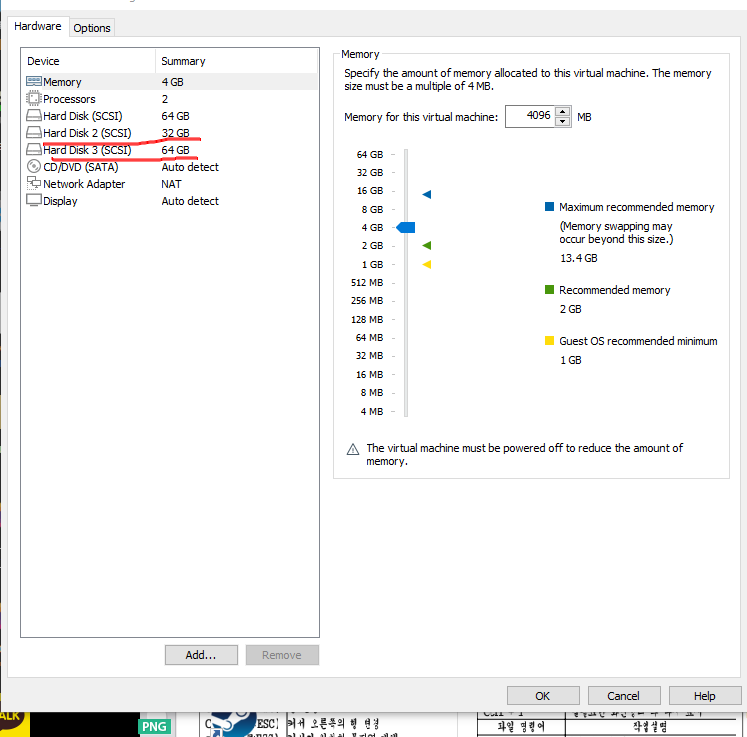
기존 설정 다 엔터치고 싱글(32,64 추가하기) 이후 시작

추가한 HDD 확인
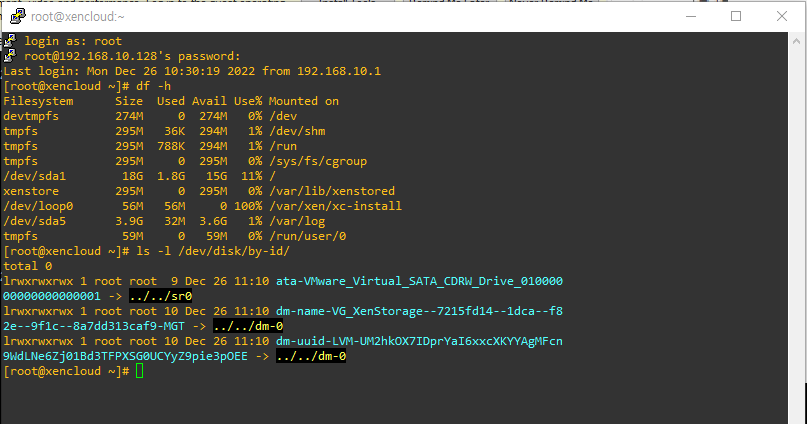
-추가한 HDD 확인
: 추가한 HDD목록이 안 보이는데 SCSI Type을 인식하지 못하기 때문이다.
: 따라서 ‘SCSI Type’을 제거하고 ‘IDE Type’ 으로 추가해야만 한다.
기존 의 32GB 64GB를 삭제 하고 다시 IDE 로 깐다.
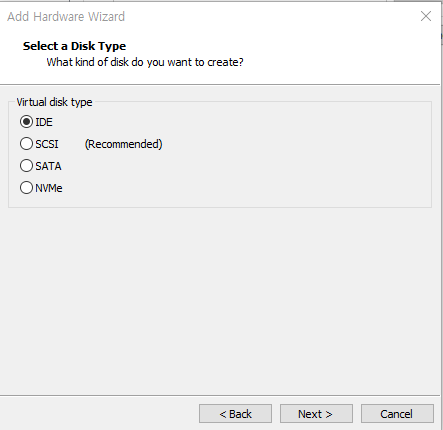
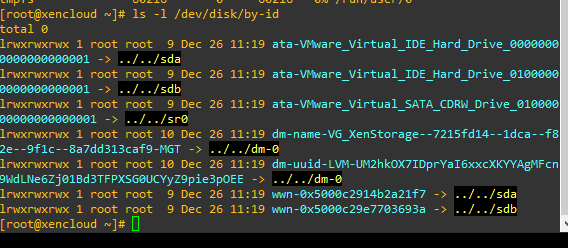
- storage 생성하기
바꾼이후 어느 것인지 모르지만 추가 된게 확인된다 . (IDE 라고 적혀있으면 추가된 것)
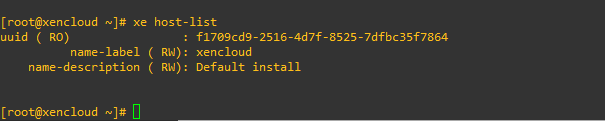
- XenServer UUID(범용 고유 식별자) 확인하기
UUID (RO): f1709cd9-2516-4d7f-8525-7dfbc35f7864
name-label ( RW) : xencloud
name-description ( RW): Default install
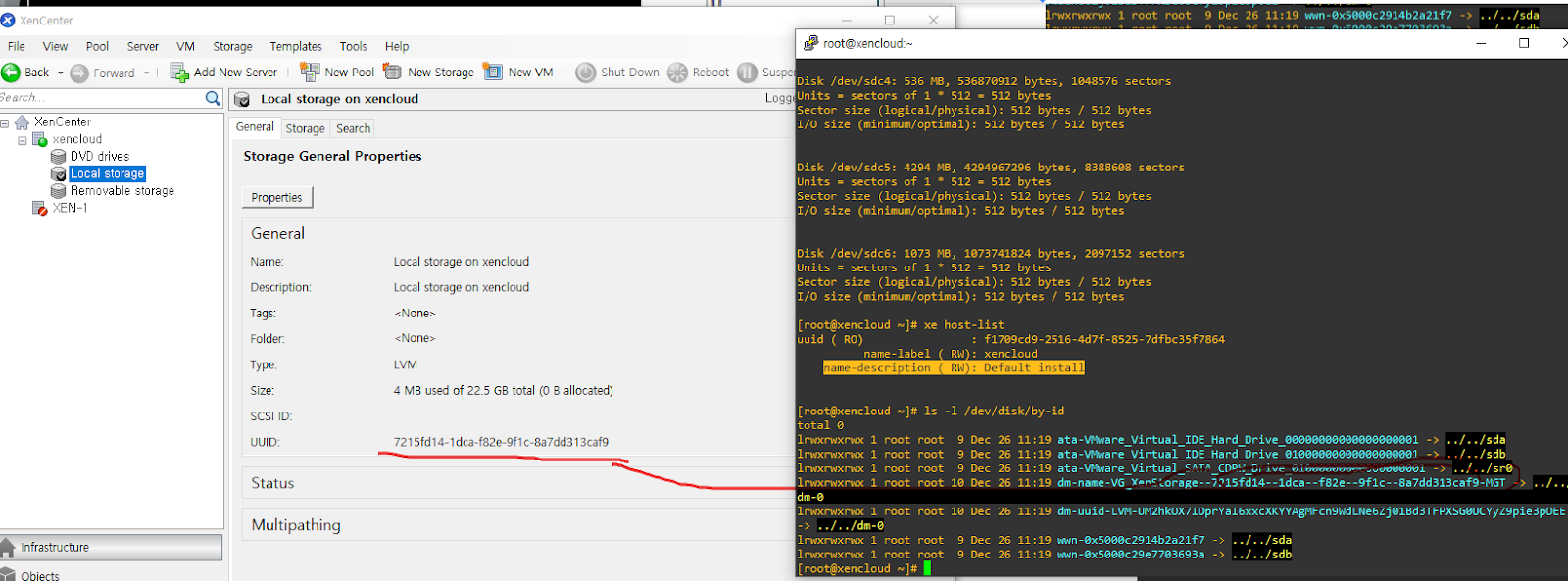
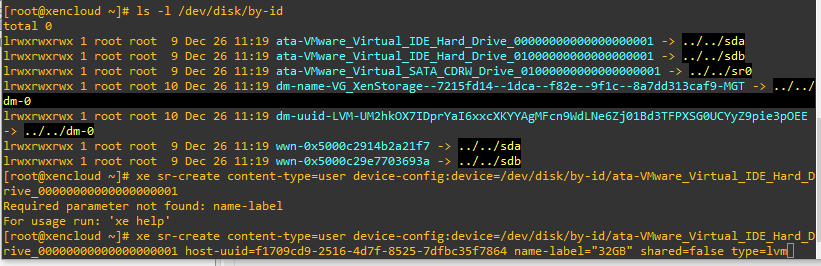
xe sr-create content-type=user device-config:device=/dev/disk/by-id/ 하고 ../../sda의 ata로 시작하는거 전체 복사 붙여넣기 후 host-uuid는 xe host-list의 uuid 복사 붙여넣고
name-label="32GB" shared=false type=lvm 적어주면
xe sr-create content-type=user
device-config:device=/dev/disk/by-id/
ata-VMware_Virtual_IDE_Hard_Drive_00000000000000000001 host-uuid=f1709cd9-2516-4d7f-8525-7dfbc35f7864
name-label="32GB" shared=false type=lvm
02ae022f-74e7-c744-8c59-361665bc3133 (요게 떠야 정상)
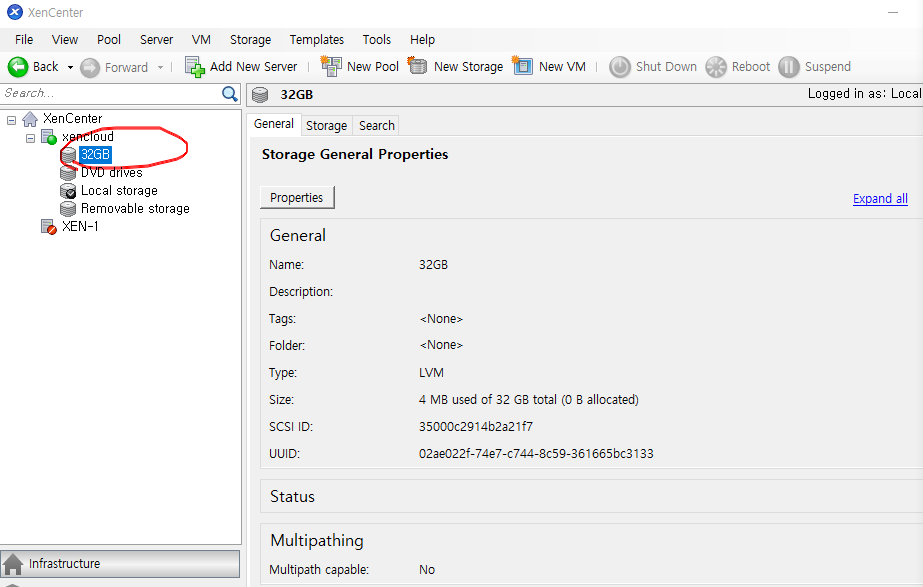

32GB추가 된 정보 확인
xe sr-create content-type=user device-config:device=/dev/disk/by-id/ata-VMware_Virtual_IDE_Hard_Drive_01000000000000000001 host-uuid=f1709cd9-2516-4d7f-8525-7dfbc35f7864 name-label="64GB" shared=false type=lvm
2fd3250e-69b2-bd9e-530c-5ee70d81d26a
추가적으로 64GB 짜리도 만들어준다.
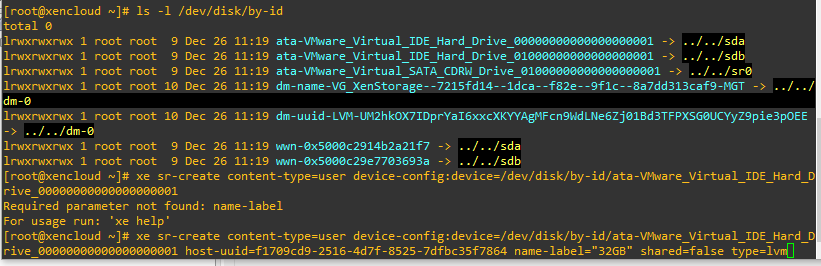
64GB생성하기 name-label과 sdb라고 적혀있는것이 64GB인걸 확인하면 그 옆에 ata로 시작하는걸 넣어주면 된다.


- Storage 제거하기

삭제할때는 명령어 순서대로 삭제해야함
분리 먼저 시키고 삭제해야함

다시 원상태로 만들어주기 (순서 기억하세요)

pvm vgm lvm 기억하기
두개 다 storage 지우기
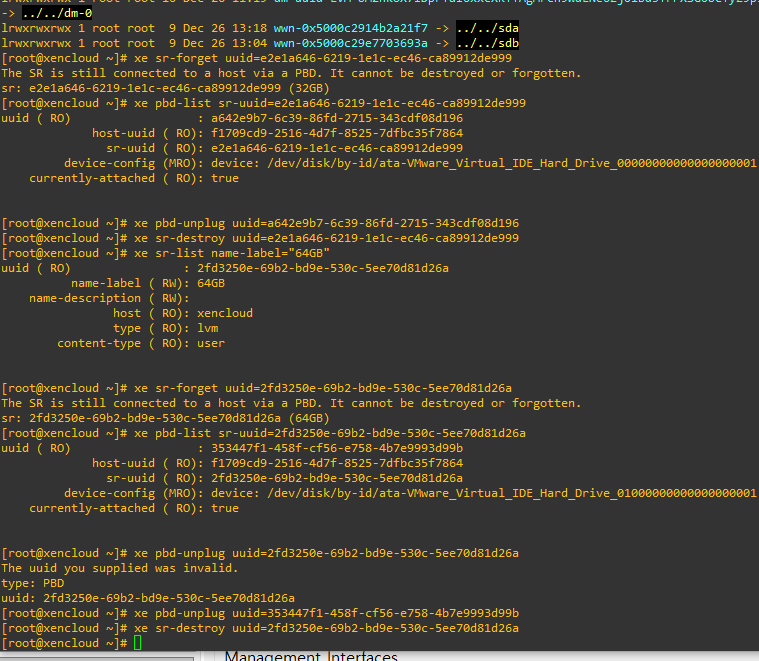
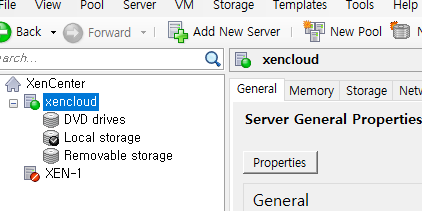
두개 다 삭제완료(32GB, 64GB)
다시 생성 해준다.
cd rom (everything.iso 파일 집어넣고 다시 시작)

Connection auto detect로 바꾸고 새 VM추가

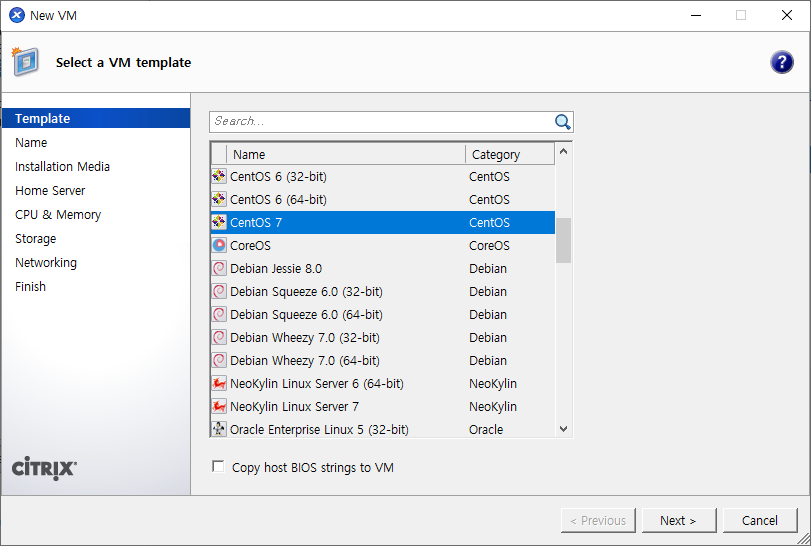
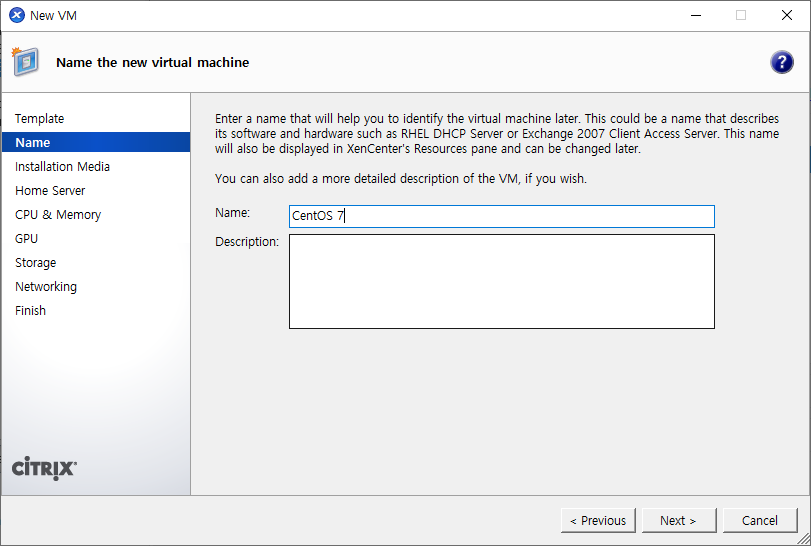
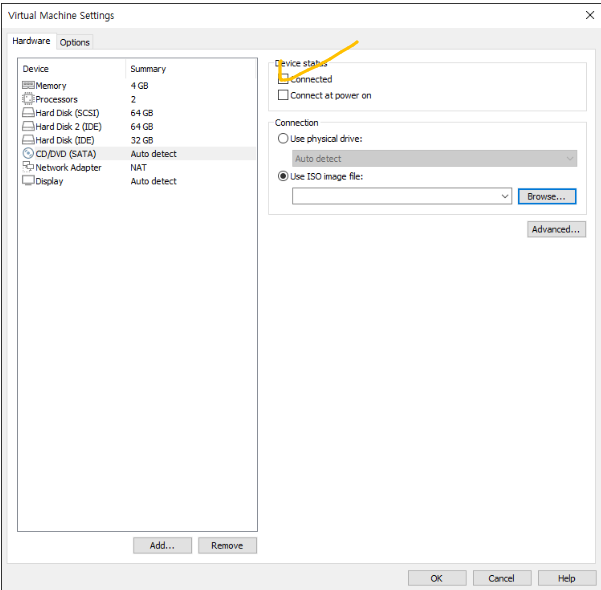
체크 해주고 iso파일 everything.iso 로 집어넣어주고
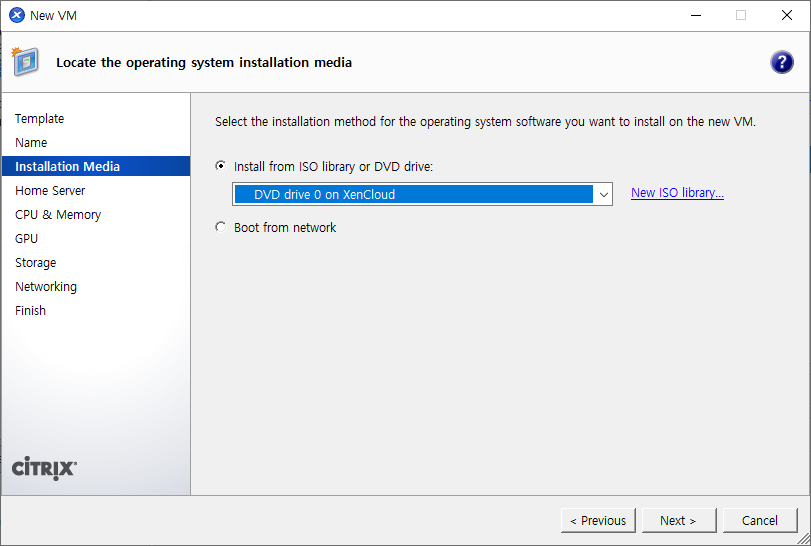


create now 만들어주면
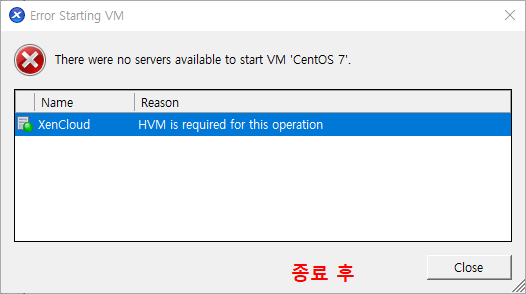
다시 xenserver 꺼주고 vmware 에서

체크 해주고

centos 7 이름 오른쪽에 Connect 누르고 콘솔 누르면 완료